
はじめに
自宅ではアイ・オー・データの「LCD-MF211X」を外部モニターをメインディスプレイとして接続しています。1年以上前に会社の同僚から安く譲り受けたものですが、その後の在宅勤務の際に大活躍しています。
昨日のzoomで困ったことがありました。全員でミーティングをしているときは良いんですけど、ブレークアウトルームへ移動するときのこと。ブレークアウトルームへ移動、またはメインに戻るときにMacbookの画面にzoomのウィンドウが移動してしまうんですよね。その度に外部モニターにウィンドウを戻して・・という作業を繰り返していました。普段の仕事はWindowsを使用しているのですが、確かWindowsには「このモニターをメインにする」みたいなチェックボックスがあって非常にわかりやすかった記憶です。
ディスプレイ設定にチェックボックスがない
確かにこれまでもアプリを立ち上げるとき、外部モニターにつないでるのにMacbookの方で立ち上がったりして面倒だったんですよね。過去にもメインディスプレイの設定がどこかにあるはずだ!とそれ関係の設定項目を探してみましたが見つからず、macOSはそんなもんだろうと変に納得してしまっていました。今回、改めて「システム環境設定」の「デスクトップとスクリーンセーバ」か「ディスプレイ」にあるだろうと思ってくまなく探してみたけど見つかりませんでした。。
そんなときにはやっぱり頼りになるのがグーグル先生。すぐに解決しました!
ドラッグ&ドロップしましょう
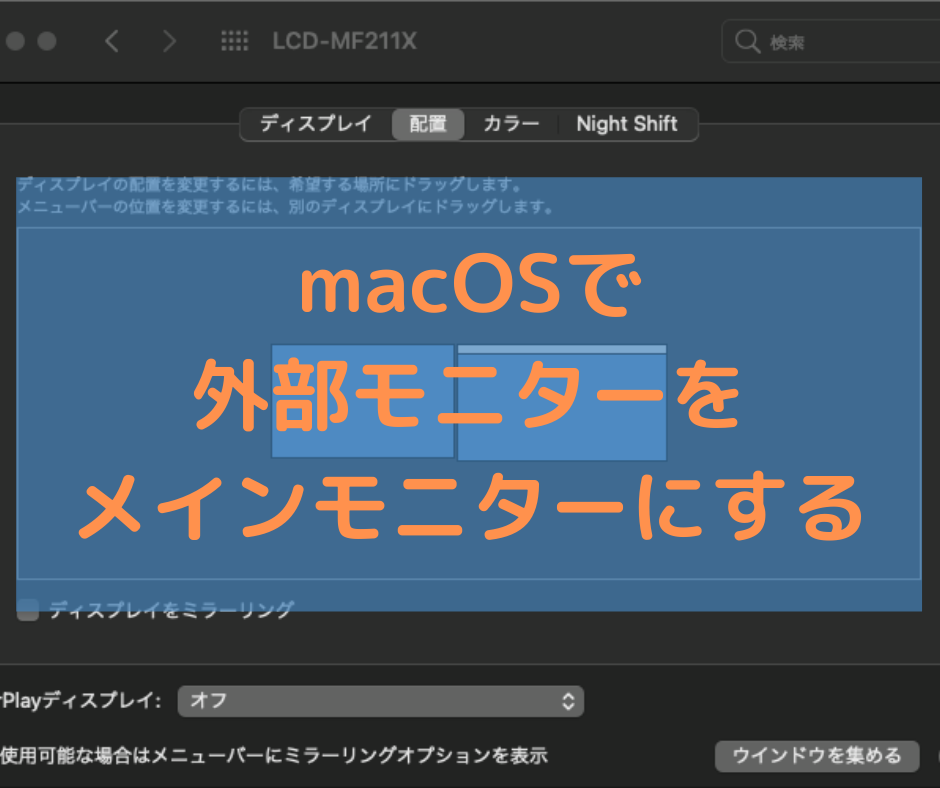
設定方法は次の通り。「システム環境設定」から「ディスプレイ」の設定を立ち上げます。

画面上部の「配置」をクリック。現在接続されているディスプレイが表示されます。私の場合は左側が「Macbook」右側が「LCD-MF211X」になっています。
左側の「Macbook」側の上部にある白いバーをドラッグすると動かせるので、そのまま右側の「LCD-MF211X」側の上部へドロップします。そう、ドラッグ&ドロップ、パソコンの基本ですね。これでこの問題は解決!
不便なことはそのままにせず、調べて解決することが望ましいですね。それによる機会損失(言い過ぎ)は見逃せません。


コメント