
はじめに
1年くらい前から、仕事でPythonを使用した自動化や便利プログラムを作成しています。CやC++は経験があるので、独学(基本コピペ)でプログラミングしていますがなんとかなるものです。
基本はグーグル先生に聞いて先人様のソースをコピペしていますが、YouTubeでもPython関係の動画を見ています。その中でもわかりやすくお世話になっているのが「キノコード/プログラミング学習動画のYouYuber」チャンネルです。
キノコード:https://www.youtube.com/channel/UCGlgXjYVoHLD86TQQ799WIw
私自身はプログラミング経験者でしたので目的別の動画を見ることが多いのですが、初心者の方が諦めるポイント「Pythonのインストール方法」から詳しく解説されていらっしゃいます。私も初心に戻り、この年末年始に1からPythonのインストールを行い、動画の通り「Docker」のインストールを終わらせましたが、いまいち「Docker」の使用方法、便利なところが理解できず使っていません。。キノコード先生、Dockerの詳細解説動画お待ちしております。
LINEにメッセージを送ってみよう!
せっかくPythonを勉強しているんだからなにか便利なことをやってみたいな。と最近考えていまして、PythonあるあるなのですがLINEにメッセージを送るプログラムの作成をすることにしました。(マイクラは画面酔いがひどくて、、)
「LINE Notify」の登録
LINEにメッセージを送るためには「LINE Notify」の登録が必要です。Googleで「line notify」と入力し検索、LINEのサイトにアクセスします。
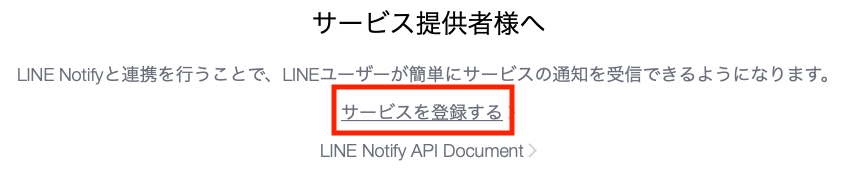
ページの一番下まで移動して「サービスを登録する」をクリックします。
LINEのログイン画面が表示されますので、LINEに登録しているメールアドレスとパスワードを入力してログインします。初めての方は「本人確認」のための認証番号(数字4桁)がパソコン画面上に表示されますので、スマートフォンのLINEにアプリを立ち上げて4桁の認証番号を入力します。
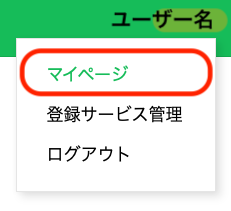
ログインが完了したら、ページ右上に自分の名前が表示されていますのでクリックします。「マイページ」「登録サービス管理」「ログアウト」のメニューが表示されますので「マイページ」をクリックします。
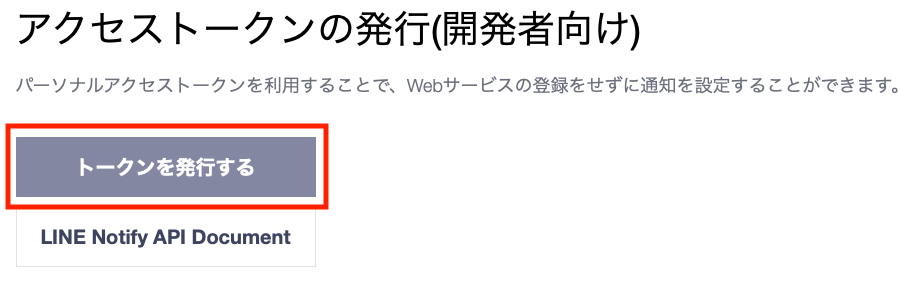
ページ下部にある「トークンを発行する」をクリックします。
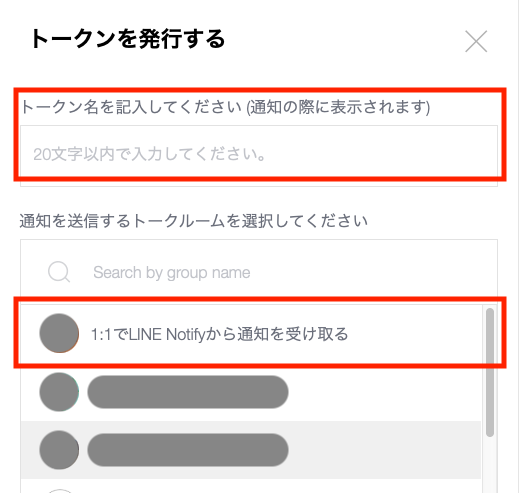
「トークンを発行する」の画面で「トークン名の記入」と「通知を送信するトークルーム」を選択します。今回、自分に通知を送りたいので一番上にある「1:1でLINE Notifyから通知を受け取る」を選択しました。トークン名の入力とトークルームを選択すると、下にある「発行する」が緑になるのでクリックします。発行されたトークンはプログラムで使用しますのでコピーをして、テキストエディタに貼り付けて保存します。
これでLINE側の設定は終了です。
Pythonでプログラム
私の環境では「Python」と「Anaconda」がインストールされていますので、ターミナルを立ち上げて「jupyter lab」を起動させます。

「JupyterLab」でプログラミングしていきます。(「requests」ライブラリがインストールされていない方はインストールを行ってください)
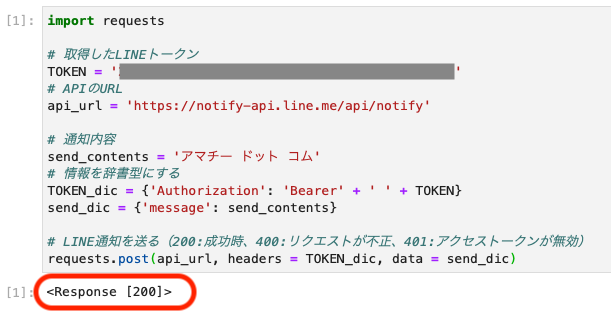
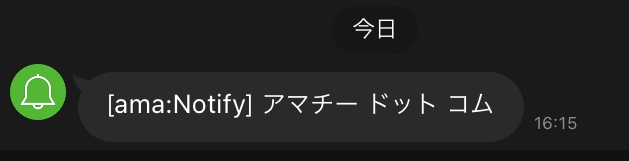
<Reaponse [200]>が戻ってきましたので通知完了です!スマホのLINEのにも通知が届きました。
次回(未知の予定)
今回は現在時刻の取得と画像の送信まで行いましたので長くなりましたが、単純にメーッセージを送るだけなら数行で終わります。Python便利ですね。
次回は実際に役立つ機能のプログラミングを目指したいと思います。例えば、普段家を出る時間の少し前に、自宅と会社の天気予報を時刻指定で送ってくれるとか。まずは身近なところからチャレンジ!
コメント